StrataCore. Handbuch
Der Untergrund der Schweiz als 3D-Modell — drehen, schneiden, beleuchten und amtliche Karten darauf fallen lassen. Alles hier ist in einer Minute gelernt; dieses Handbuch ist das Nachschlagewerk dazu.
Hinweis: das ausführliche Handbuch liegt zurzeit auf Deutsch vor.
0 · Der Sitzungs-Punkt — ein Punkt, alle Werkzeuge
Alles beginnt mit einem Ort. Auf der Startseite steht dafür das Feld «Such dir einen wichtigen Ort aus» (Adresse, Ortsname oder LV95-Koordinate); in jedem Modul gibt es dieselbe Ortssuche. Der gefundene Punkt wird zum Sitzungs-Punkt und erscheint als blauer Chip «⌖» in der Kopfleiste jedes Moduls. Ein Klick auf den Chip öffnet das Menü «An diesem Punkt»: 2D-Plan & QGIS-Export, Bohrprofil (PIN), Geologie im Detail, Umgebung 3D & Schatten, 3D-Modell des Kantons — jedes Werkzeug startet genau dort. «Punkt ändern …» führt in den 2D-Plan, wo sich der Punkt mit dem Fadenkreuz ⌖ versetzen lässt.
In StrataCore ist der Sitzungs-Punkt mehr als eine Nadel: beim Ankommen liegt ein lotrechter Schnitt genau durch den Ort — fixiert, mit der Blickrichtung als Ebene. Der Regler in der Leiste unten führt die Ebene durch den Untergrund, «Aus» nimmt den Schnitt weg; ein selbst gesetzter Schnitt bleibt beim Modulwechsel erhalten. Im Chip-Menü steht zuunterst «Punkt zurücksetzen»: der Sitzungs-Punkt verschwindet in allen Modulen, die Seite lädt ohne Koordinate neu.
Unten links sitzt der rote Assistent-Knopf mit der gedrehten Raute — dem Markenzeichen der Anwendung («Daten auf den Kopf stellen»). Beim Überfahren erscheinen im Viertelkreis die fünf Module mit den Icons der Kopfleiste: Bohrprofil, StrataCore, LithoCore, VistaCore, PlanaCore (besuchte gedimmt, noch nicht gesehene Demo-Kapitel mit gelbem ▶, gesehene mit grünem ✓). Geht die Maus weg, verschwinden sie wieder. Ein Klick öffnet den Assistenten — kompakt, nur das Eingabefeld; der Verlauf kommt auf Wunsch (Kapitel 7). Der rote Knopf ist zugleich das Demo-Zeichen: alle Daten hier sind Demonstrationsdaten.
Nach der Ortswahl zeigt die Startseite vier Aufgaben-Knöpfe — Karten & Pläne nach QGIS exportieren, Bohrprofil erstellen, Geologie ansehen, Gelände 0.5 m mit Schatten — und den runden Knopf «Geführte Demo» (siehe Kapitel 7).
0b · Die Kopfleiste rechts — in jedem Modul gleich
Rechts in der Kopfleiste stehen in jedem Modul dieselben Knöpfe in derselben Reihenfolge: Werkzeuge (Panel ein-/ausblenden), Kurz-Tutorials (wo es welche gibt), Datengrundlage & Impressum (ⓘ — das Datenblatt: woher jede Ebene des Moduls stammt, welchen Stand, welche Auflösung und Genauigkeit sie hat und unter welcher Lizenz sie steht; für eingeblendete Karten-Ebenen und Kantonsdaten fragt es den Stand live beim Anbieter ab. Dazu Impressum, Handbuch und Server-Status; das ganze Verzeichnis steht unter Datenblatt), Ansicht merken, Handbuch, Gesamtansicht (in den 3D-Modulen, Taste 0), Sprache (Globus — Deutsch, Französisch, Italienisch, Englisch, Spanisch; der Wechsel gilt für alle Module), Hell/Dunkel (Sonne) und Abmelden. Ein Modul zeigt nur, was es kann — PlanaCore etwa hat keine Merkliste und folgt dem Systemthema —, aber was es zeigt, sieht überall gleich aus und steht an derselben Stelle.
1 · Bewegen
| Aktion | Maus | Tablet |
|---|---|---|
| Drehen | Ziehen | Ein Finger ziehen |
| Zoomen | Mausrad | Zwei Finger auf/zu |
| Verschieben | Rechte Taste ziehen | Zwei Finger schieben |
| Hinfliegen | Doppelklick auf eine Stelle | Doppeltippen |
| Wegzoomen | Umschalt + Doppelklick | — |
| Alles ins Bild | 0 oder Rahmen-Knopf oben rechts | Rahmen-Knopf |
2 · Schneiden (das Dock unten)
Das Dock am unteren Rand ist das wichtigste Werkzeug. Drei Modi:
- Ganz — das Modell ist geschlossen.
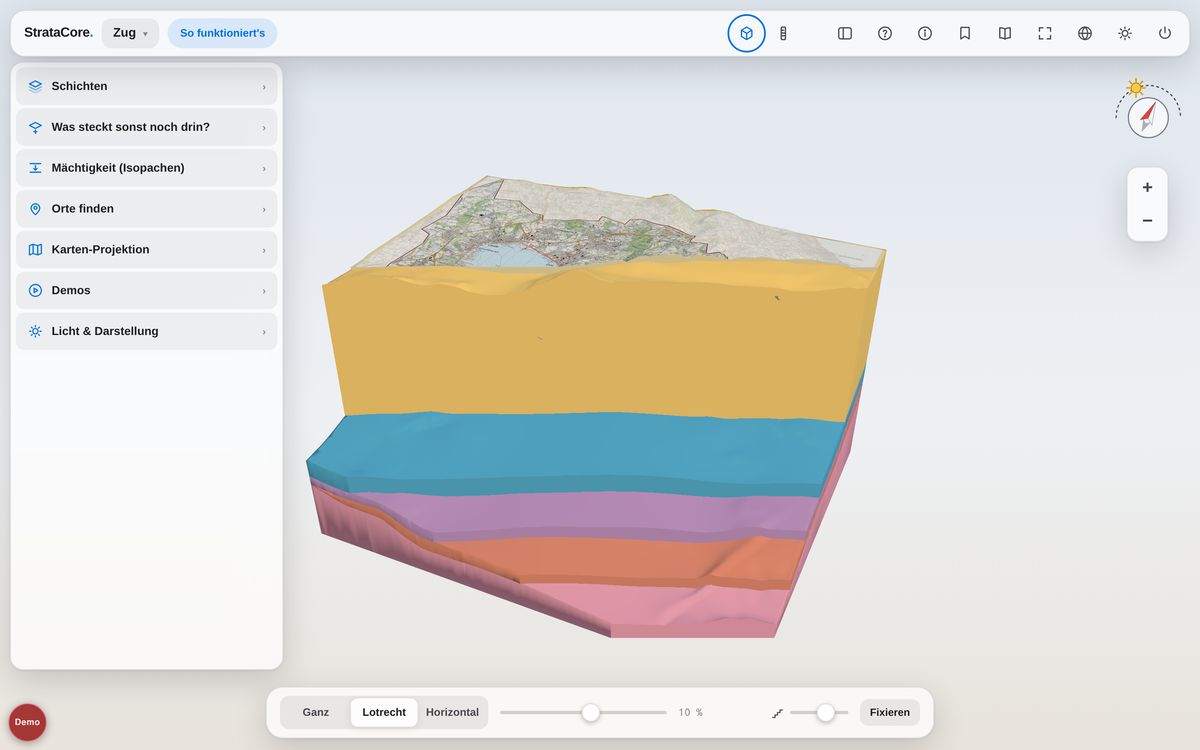
- Lotrecht — eine senkrechte Schnittebene, die deiner Blickrichtung folgt. Der grosse Regler schiebt sie durch den Kanton. Fixieren friert die Ebene ein, damit du den Schnitt von der Seite betrachten kannst.
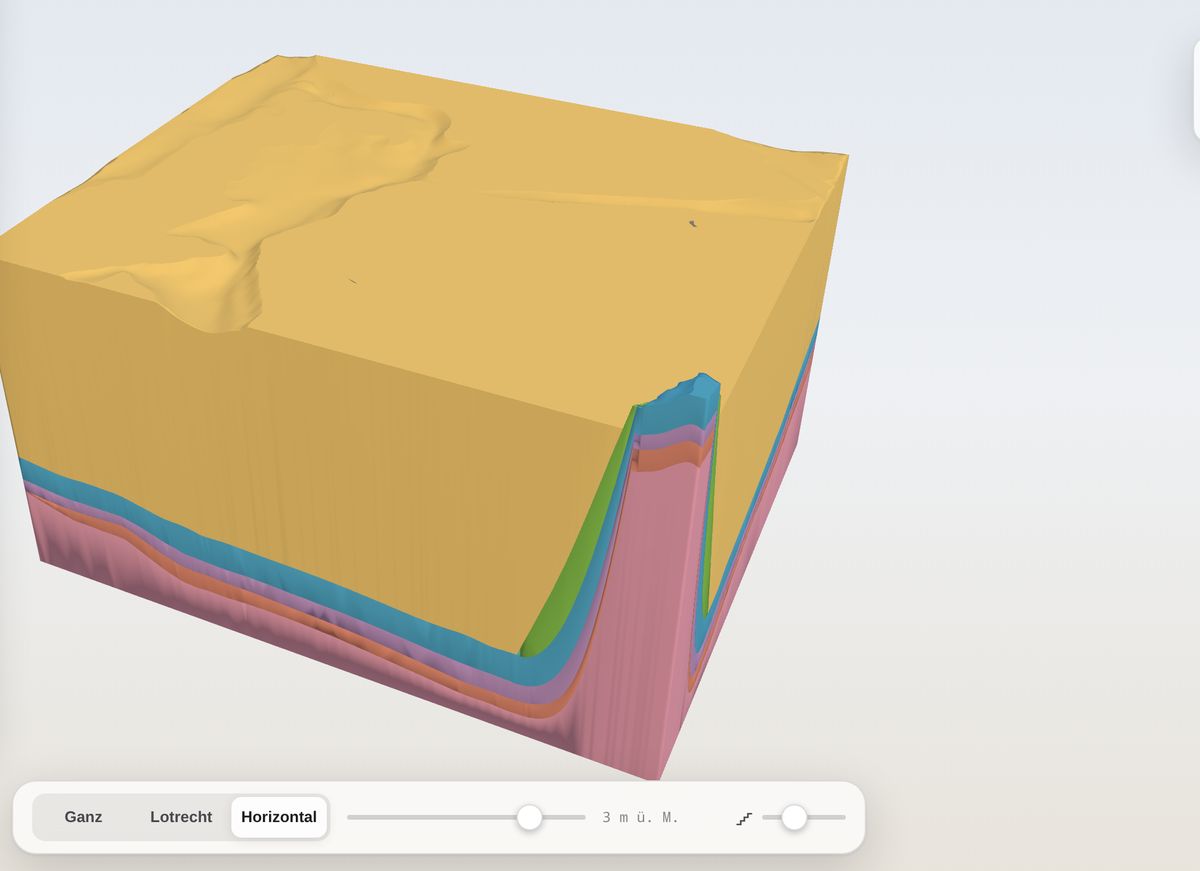
- Horizontal — ein waagrechter Schnitt auf einer festen Höhe. Die Anzeige neben dem Regler zeigt die Kote in Metern über Meer: so stellst du exakt die Tiefe ein, die dich interessiert. Von oben betrachtet wird daraus eine geologische Karte in der Tiefe.
Die Treppe
Der kleine Regler mit dem Treppen-Symbol staffelt den Schnitt: jede tiefere Schicht tritt eine Stufe hervor, jeder Tritt fängt Licht. So liegen alle Schichten nebeneinander statt hintereinander — das plastischste Bild, das dieses Werkzeug kennt. X schaltet den Schnitt schnell ein und aus.
3 · Schichten
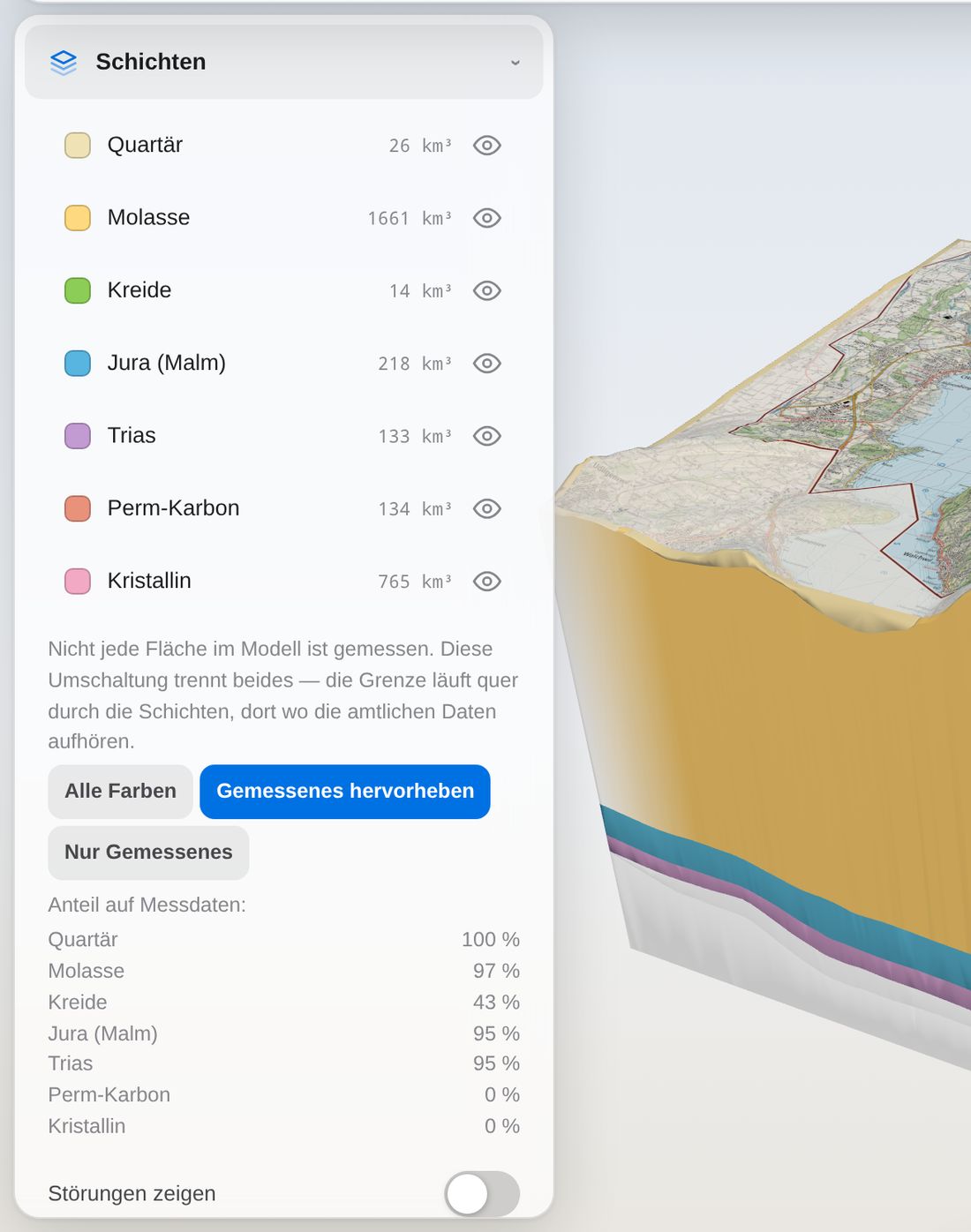
Im Panel links steht jede Gesteinsschicht mit Farbe und Volumen. Ein Klick auf die Zeile blendet sie aus oder ein — so gräbst du dich Schicht für Schicht in die Tiefe. Die Karten-Projektion (Kapitel 5) folgt dabei immer der obersten sichtbaren Fläche.
3a · Gemessen oder gerechnet?
Unter den Schicht-Zeilen sitzt die Umschaltung Alle Farben / Gemessenes hervorheben / Nur Gemessenes. Nicht jede Fläche im Modell ist gemessen — die Grenze läuft quer durch die Schichten, dort wo die amtlichen Daten aufhören. „Hervorheben" lässt Gerechnetes verblassen, „Nur Gemessenes" blendet es ganz aus; beides wirkt auch auf den Schnittflächen. Darunter stehen die Messdaten-Anteile je Schicht.
3b · Was steckt sonst noch drin?
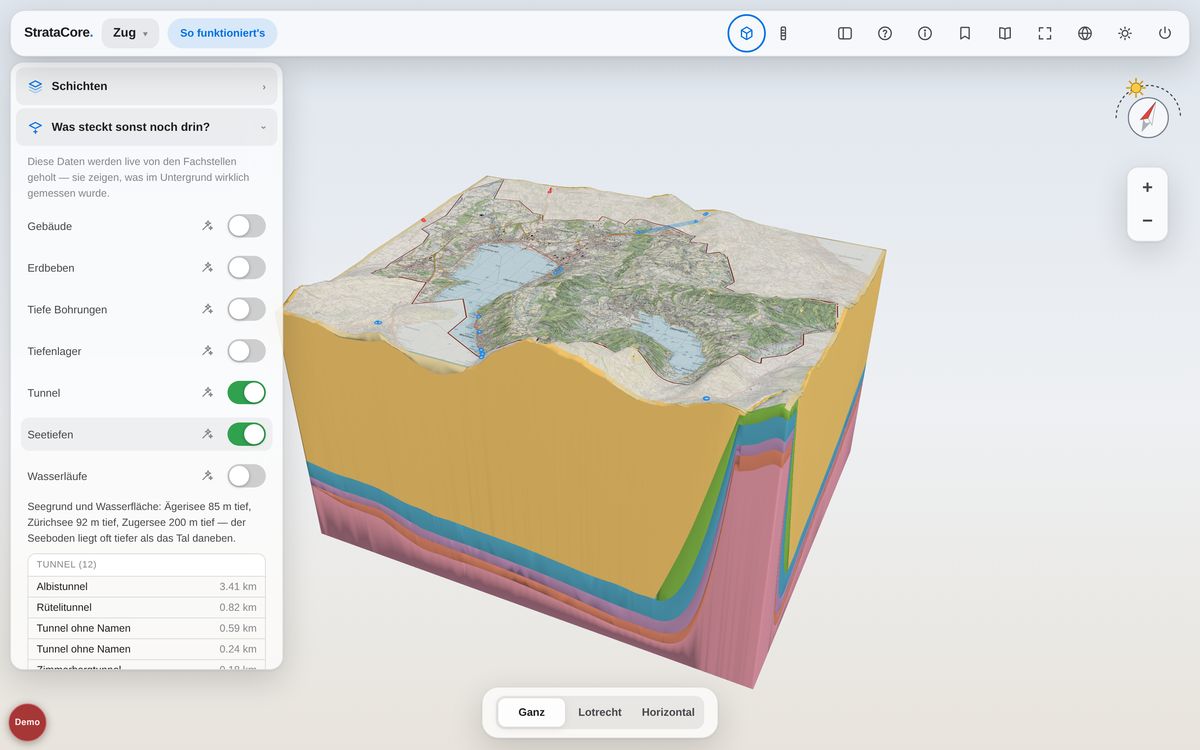
Der eigene Panel-Abschnitt holt echte Messdaten live von den Fachstellen und stellt sie ins Modell:
- Gebäude — swissBUILDINGS3D mit echten Dachformen, als vorbereitetes Modell dort, wo es für den Kanton aufbereitet ist (zurzeit Zug); die Zeile erscheint nur in diesen Kantonen.
- Erdbeben — jeder Herd in echter Tiefe (Erdbebendienst SED); Kugelgrösse = Stärke, Farbe = Tiefe. Viele liegen unterhalb des Modells.
- Tiefe Bohrungen — Bohrungen über 500 m (swisstopo): woher das Wissen über den tiefen Untergrund stammt.
- Tiefenlager — Standortgebiete des Sachplans (BFE) als gelbe Scheibe in der geplanten Tiefe.
- Tunnel — swissTLM3D mit echten Höhen; blau Bahn, rot Strasse, weisse Kugeln sind die Portale.
- Seetiefen — der amtlich vermessene Seegrund (swissBATHY3D).
- Wasserläufe — die Farbe zeigt, was die Karte verschweigt: violett fliesst unter dem Boden, blau darüber, grün Suonen, orange Kraftwerksstollen.
Zeiger auf ein Objekt halten zeigt, was es ist; ein Klick auf eine Zeile in der Liste hebt es gelb hervor und fliegt hin — Wasserläufe und Tunnel als deutlich dickere Röhre, bei Wasserläufen wandern die Streifen in Fliessrichtung.
Der Zauberstab neben jedem Schalter stellt eine Schau-Ansicht her: das Modell wird bis zuunterst aufgeschnitten, Strassen samt Namen und die Gebäude bleiben als transparente Oberfläche stehen — darunter schweben Tunnel, Flüsse oder Bebenherde frei im Raum. Nochmals klicken stellt die vorherige Ansicht wieder her.
3c · Mächtigkeit (Isopachen)
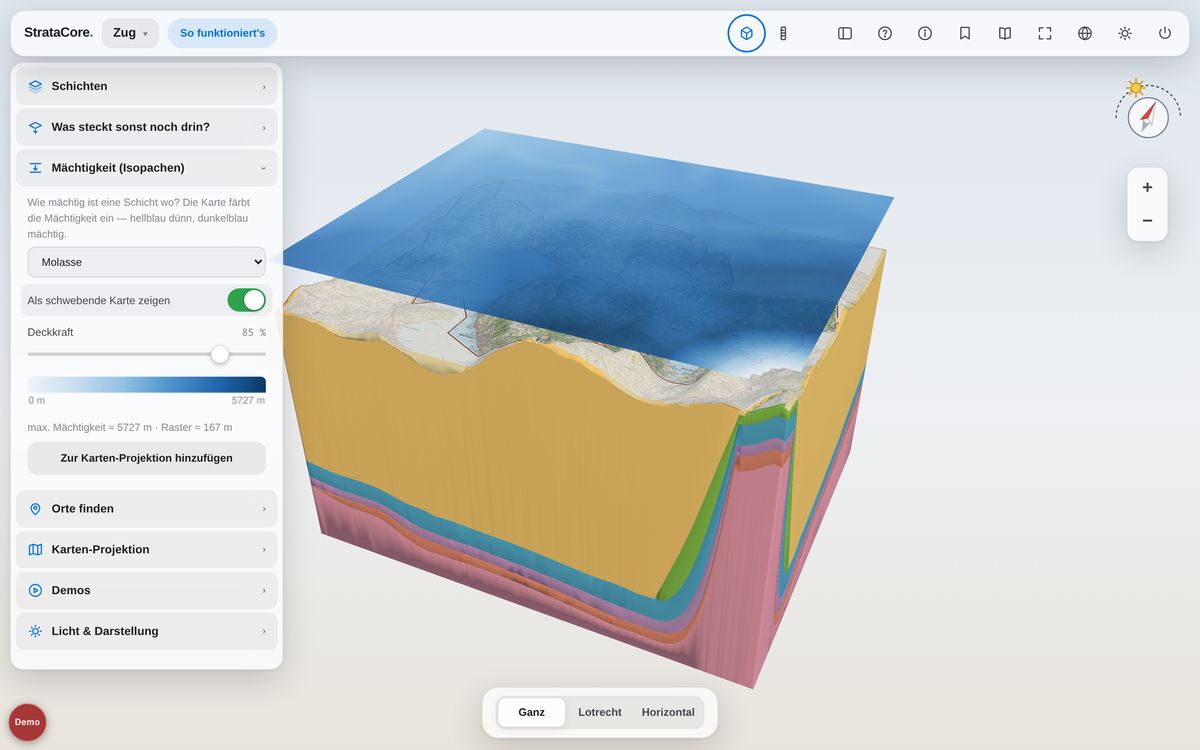
Wie mächtig ist eine Schicht wo? Einheit wählen — die Karte färbt die Mächtigkeit ein (hellblau dünn, dunkelblau mächtig), mit Legende und maximaler Mächtigkeit. Zwei Darstellungen: als schwebende Karte über dem Modell oder über Zur Karten-Projektion hinzufügen wie jede andere Karte auf die sichtbare Fläche projiziert — auch auf Schnittflächen und Treppenstufen.
3d · Orte finden
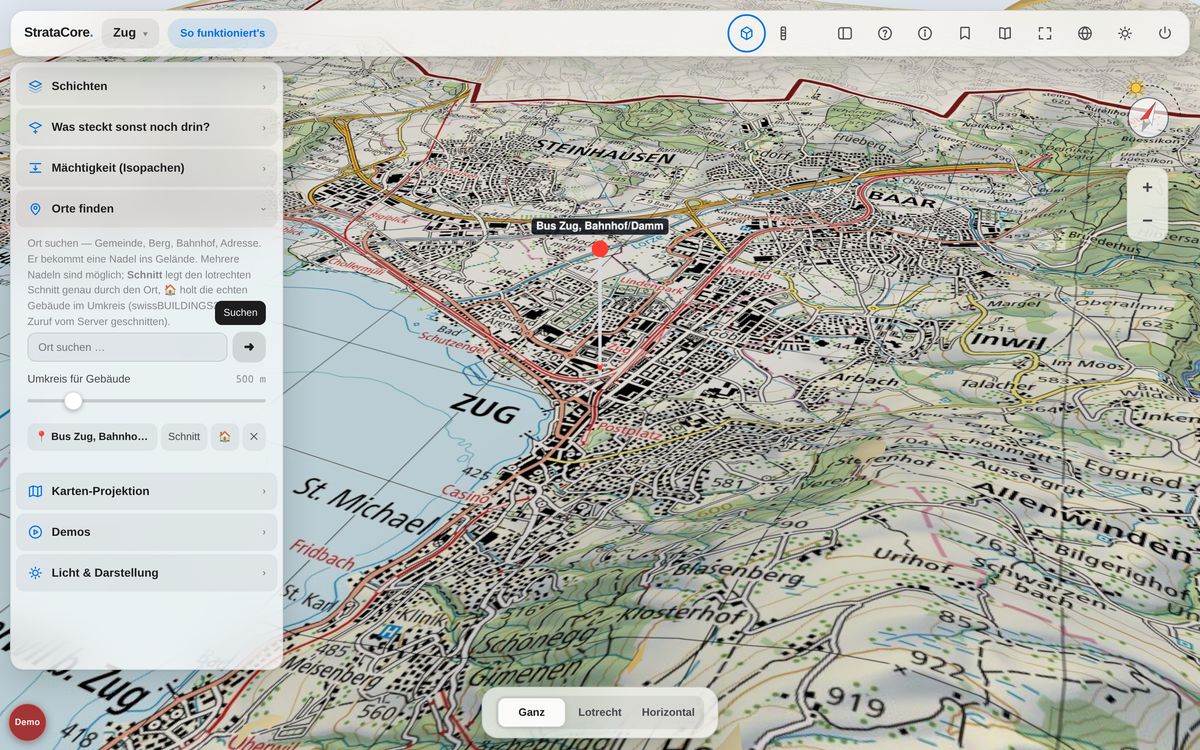
Gemeinde, Berg, Bahnhof oder Adresse suchen — der Ort bekommt eine Nadel ins Gelände, beliebig viele. Je Nadel: Hinfliegen, Schnitt (legt den lotrechten Schnitt exakt durch den Ort) und 🏠 (holt die echten Gebäude im Umkreis aus swissBUILDINGS3D, samt Feingelände in 2-m-Auflösung). Beim Kantonswechsel werden die Nadeln aufgeräumt.
3e · VistaCore: Umgebung 3D — echte Gebäude um einen Punkt
Der Dreh- und Angelpunkt jeder Sitzung ist eine Koordinate: einmal gewählt, nutzen sie alle Module — der Chip «⌖» in der Kopfleiste zeigt sie überall, sein Menü springt direkt an diesen Punkt; das Bohrprofil rechnet dort, die Umgebung baut das Quartier darum, und die Rückkehr ins 3D-Modell fliegt den Punkt an (ohne das Intro erneut zu spielen; das kommt nur beim Kantonswechsel). Das Haus-Symbol in der Werkzeugleiste öffnet die Umgebung direkt — am Sitzungs-Punkt, an der zuletzt in diesem Kanton benutzten Koordinate (jeder Kanton merkt sich seine eigene) oder am Wahrzeichen des Kantons; ein Punkt muss nicht mehr vorgängig gewählt werden. Die Umgebung zeigt swissALTI3D-Gelände (wählbar 2 m, fein 0.5 m oder 0.5 m MIT Bewuchs — dann werfen auch Bäume echte Schatten), die echten Gebäude (swissBUILDINGS3D, mit Dachformen — das Luftbild liegt voreingestellt auf Dächern UND Boden). Beim Öffnen baut sich die Szene in Etappen auf — flache Karte, Gelände, Gebäude, Luftbild am Boden, Luftbild auf den Dächern — und zeigt so, welche Datensätze im Modell stecken (Klick überspringt; Zeiten in intro3d.json einstellbar). Kopfleiste, Akkordion-Panel und die Werkzeug-Reihe (Übersicht · 3D · Litho · Umgebung · 2D-Plan · Bohrprofil) sind auf allen Ansichten gleich; Einstellungen bleiben je Sitzung gemerkt.
Schatten & Sonne: Gebäude, Gelände und importierte Modelle werfen echte Schatten. Der Abschnitt «Sonne» stellt Jahreszeit und Tageszeit ein — der Stand wird astronomisch für den Ort gerechnet (tiefe Sonne färbt das Licht warm); die kleine Sonne am Kompass läuft synchron und lässt sich auch direkt ziehen, die Uhrzeit stellt sich dann passend ein.
Navigation: Doppelklick fliegt auf den angeklickten Punkt zu, Shift-Doppelklick zoomt heraus (am Tablet: Doppel-Tipp) — wie im 3D-Modell. Das Feld «Gehe zu» im Darstellung-Abschnitt springt per Adresse, Ortsname oder LV95-Koordinate («E N») an jeden Ort der Schweiz, ohne Umweg über den 2D-Plan.
Sonnenstudie & Aushub: Im Sonne-Abschnitt spielen die Stichtage (21. Dez / 8. Feb / 21. Juni) und «Tag durchspielen» den Schattenwurf ab; das Studien-PDF hält vier Uhrzeiten fest. Nach einer Flächenmessung rechnet «Aushub» Volumen gegen eine Zielkote.
Sonnendach-Eignung und Heatmap zeigen nicht dasselbe — und das ist kein Fehler, sondern zwei verschiedene Grössen. Die Heatmap zählt Zeit: Wie lange ist eine Stelle direkt besonnt? Sie misst von senkrecht oben, die Dachneigung spielt keine Rolle. Die amtliche Sonnendach-Eignung zählt Energie: den Jahresertrag pro Quadratmeter geneigter Dachfläche (kWh/m²·Jahr) — der Einfallswinkel dominiert, darum ist bei einem Satteldach die Südhälfte «sehr gut» und die Nordhälfte «gering», obwohl beide an einem Sommertag fast gleich viele Sonnenstunden haben. Dazu kommen: die Tages-Heatmap zeigt einen Stichtag, die Eignung das Jahresmittel (im Winter erreicht die tiefe Sonne Norddächer kaum); rund die Hälfte der Jahres-Einstrahlung ist Diffusstrahlung, die in der Eignung steckt, in der Stunden-Zählung aber nicht; und unsere Heatmap rechnet die Verschattung durch Nachbarn und Bäume metergenau, während die amtliche Karte lokale Schatten generalisiert. Faustregel: Bei gleicher Neigung und Ausrichtung gewinnt das unverschattete Dach in beiden Karten — über verschiedene Dachformen hinweg dürfen die Bilder auseinanderlaufen. Die Brücke ist der Solar-Jahresindex: die Besonnungsdauer übers ganze Jahr, mit den echten Nachbarn gerechnet.
Import (eigener Abschnitt): Hier wohnen alle Wege ins Modell — Fassadenfotos vom Handy (VistaCore-Fotoseite: Standort, Kompass und Neigung werden mitgespeichert; Zuordnen legt den Fotoausschnitt per Trapez exakt auf die Fassadenseite), 3D-Scans (Scaniverse & Co. als GLB oder PLY — Splat-PLYs werden beim Hochladen automatisch verdichtet und aufgerichtet; platzieren, ⤴ aufrichten, «Lage speichern» hält den Scan dauerhaft am Ort; die Punktwolken-Werkstatt putzt Wolken mit Quader und «Einsame Punkte entfernen») und der klassische Modell-Import: geplante Bauten ins Quartier — Demo-Modelle oder ein eigenes GLB/glTF (Details und Beispielcode: Seite «Schnittstellen & Formate»). Trägt die Datei eine LV95-Georeferenz (glTF-extras «lv95»), steht sie exakt am richtigen Ort; sonst wird per Klick platziert, gedreht und skaliert. Öffentliche Einzelmodelle sind praktisch nie georeferenziert — georeferenziert sind nur amtliche Stadtmodelle wie swissBUILDINGS3D, die bereits in der Szene stecken.
Mehr sehen: nahe einer Modellkante erscheint eine rote Linie — packen und nach aussen ziehen erweitert den Bereich an dieser Kante; die Gebäude werden nachgeladen (mit Countdown) und erscheinen als Welle von der alten Kante her. Grenze: 2,4 km je Kante. Karten-Projektion: amtliche Ebenen (Kataster, GeoCover, Strassenlärm, Wanderwege) legen sich wahlweise über Boden UND Gebäude. Klick auf ein Gebäude füllt den Abschnitt «Gebäude-Info»: Adresse, EGID, Nutzung, Baujahr, Geschosse, Wohnungen aus dem GWR, Parzelle samt EGRID aus der amtlichen Vermessung, dazu Links zu Street View, Katasterplan, kantonalem Geoportal und dem öffentlichen Verzeichnis. Alles offizielle, frei zugängliche Quellen — auf Zuruf geholt, nichts liegt im Demomodell.
Export: einen quadratischen Ausschnitt im Bild aufziehen — als PNG herunterladen oder als PDF-Blatt mit Datum, nächster Adresse, Koordinate und QR-Code (führt zurück zu genau dieser Umgebung). Merken: das Lesezeichen-Symbol speichert die Ansicht mit Kommentar (leer = Datum und Koordinate) in der Merkliste des 3D-Modells — Bookmarks können 3D-Ansichten, Bohrprofile oder Umgebungen sein. Tipp: ein Doppelklick auf die Kompass-Scheibe richtet die Ansicht nach Norden.
3e2 · Bohrprofil (PIN) und Baugrube & Aushub
Das Bohrprofil-Symbol öffnet PIN: ein virtuelles Bohrprofil und ein Querschnitt A–B aus dem Kantonsmodell am Sitzungs-Punkt — vier Kacheln (Profil, Querschnitt, 3D-Kontext, Karte), jede mit ⤢ maximierbar. Azimut und Halbbreite drehen und strecken die Profillinie; PDF, PNG und CSV liegen unter «Export».
Der Abschnitt «Baugrube & Aushub» holt die Parzelle der Amtlichen Vermessung am Punkt (mit EGRID), tastet sie in Zellen ab und rechnet zu einer wählbaren Sohlenkote das Aushubvolumen: gesamt, Anteil Lockergestein (Quartär) und Fels, Lastwagenfahrten und die Tiefe, ab der Fels ansteht. Auf der Karte zeigt jede Zelle ihre Tiefe (blau Locker, rot Fels). Das ist eine grobe Vorabschätzung aus Gelände und Schichtmodell — kein Ersatz für die Baugrunduntersuchung, aber die Antwort, für die sonst ein Gutachten bestellt wird.
Eigene Bohrungen (mit Konto): im Abschnitt «Eigene Bohrungen» eine CSV laden — je Zeile eine Schicht mit Profil-Nummer, Koordinaten (LV95 oder LV03), Terrainkote, Tiefe von/bis, Beschreibung und geologischer Ansprache; ein Muster liegt zum Herunterladen bereit. Die Bohrungen erscheinen als Marker auf der Karte, als Säulen im 3D-Modell von StrataCore (Schalter «Eigene Bohrungen» neben den Gebäuden), und die nächste Bohrung am Punkt wird Säule neben Säule mit dem Modellprofil verglichen: Fels-Tiefe laut Modell, laut Bohrung, Abweichung. Die Ansprache wird automatisch einer Modelleinheit zugeordnet (Schotter → Quartär, Sandstein → Molasse, Malmkalk → Jura …); was nicht zugeordnet werden kann, bleibt grau. Die Daten gehören dem Konto und sind für niemanden sonst sichtbar.
In VistaCore stehen zudem die Dichte-Türme (Menü «Projektion»): Einwohner je Hektare als Türme (2 m pro Person, BFS STATPOP) mit Zeitregler 2010–heute; graue Türme sind Adress-Sammelzellen der Statistik. Die ganze Schweiz als gleich grosse Klötze zeigt die Vitrine «Die Schweiz verdichtet sich».
3f · PlanaCore: 2D-Plan & Export — das Karten-Symbol
Das vierte Symbol der Werkzeugleiste öffnet den 2D-Plan: eine Kartenansicht, in der ein Blatt (A4–A2, hoch/quer, oder frei) in wählbarem Massstab und dpi auf der Landeskarte platziert wird — zentriert auf die Sitzungs-Koordinate. Amtliche Ebenen von Bund und Kantonen (Kataster via geodienste.ch) lassen sich stapeln (oberste Zeile deckt zu, Deckkraft und Weiss-Durchstanzen je Ebene), der Katalog ist derselbe wie in der Projektion. Export als Ebenen-ZIP (GeoTIFF, QGIS-Projekt, Illustrator-SVG) oder als GeoPDF mit Kopf-/Fussband, Massstabsleiste und QR-Code, der den Plan mit allen Einstellungen wieder öffnet. PIN-Teilen für Konferenzen und ein dauerhafter Link fürs Archiv inklusive. Messen: Distanz, Fläche und Höhenprofil (immer aus dem 0.5-m-Terrainmodell, ohne Vegetation) — abschliessen per Doppelklick oder «✓ Abschliessen» (Tablet); «Parzellenfläche» übernimmt Fläche und Umfang direkt aus der amtlichen Vermessung per Klick auf die Parzelle. Das Profil exportiert als massstäbliches SVG (mit Referenzrahmen in cm für Illustrator, landet auch in der Zwischenablage), DXF und GeoPDF. Selten gebrauchte Register-Ebenen liegen zugeklappt unter «Spezielle Karten», darunter auch die NASA-Weltebenen (Tagesbild, Schneedecke, Nachtlichter). Dasselbe Werkzeug läuft eigenständig unter export.geovm.info — beide Seiten sind identisch und werden gemeinsam weiterentwickelt.
3g · SkyCore — der Himmel im Rückblick (Zusatzstück)
SkyCore ist seit dem 5. September 2026 kein Modul des Fächers mehr — es passt nicht zur Ingenieurs-Arbeit und bleibt als eigenständiges Stück erreichbar (sky.html). An seiner Stelle steht der Assistent.
Die vierte Seite des Baukastens (Link im Abschnitt «Entdecken»): Zeitraffer aus offenen Satelliten-Archiven seit 2000. Modi: ein Tag stündlich (Meteosat, wenige Wochen zurück), ein Monat täglich, ein Jahr wöchentlich oder derselbe Tag über alle Jahre — eine feste Stunde pro Tag verhindert Tag/Nacht-Flackern. Ebenen wie Echtfarben, Schneedecke (die liegende Decke, nicht Neuschnee), Oberflächentemperatur oder Sentinel-2-Jahresmosaike (10 m) stehen im Katalog mit Beschreibung und wandern per Klick in die Shortlist; kombinieren mit Deckkraft wie im 2D-Plan. Gebiete: Europa, Schweiz, jeder Kanton oder der freie Ausschnitt — ein Hinweis warnt, wenn der Zoom feiner ist als die Quelle. Das Ereignis-Akkordion stellt kuratierte Rückblicke ein (Hitzesommer 2003, Saharastaub 2022, Schneearmut im Neujahrs-Vergleich …).
4 · Licht & Darstellung (zuunterst im Panel)
Hell/Dunkel: der Sonnen-Knopf in der Kopfleiste (auf der Startseite «☀ / ☾» in der Fusszeile) schaltet das Erscheinungsbild um; die Wahl gilt für alle Module und bleibt gespeichert.
- Sonnenstand — am Kompass rechts oben sitzt die Sonne auf einem Bogen: ziehen ändert das Licht. Derselbe Wert ist auch als Regler im Panel. Streiflicht von der Seite macht Treppenstufen und Relief plastisch.
- Tiefe strecken — die Schichten sind dünn im Vergleich zur Fläche; darum ist die Tiefe standardmässig 2× überhöht. 1× zeigt die echten Verhältnisse (und wie flach die Schweiz wirklich ist).
- Landkarte — die swisstopo-Pixelkarte liegt auf dem Gelände. Alles ausserhalb des Kantons ist blass, die Grenze kräftig nachgezogen — man sieht sofort, was zum Modell gehört.
- Röntgenblick — alle Schichten werden durchscheinend; gut, um die Lage der Tiefenhorizonte zu sehen, ohne etwas auszublenden.
- Kantonsgrenze — als senkrechte Wand oder als Linie, die dem Gelände folgt. Sie wird bewusst nicht mitgeschnitten: auch im aufgeschnittenen Modell bleibt sie als Referenz stehen.
5 · Karten-Projektion
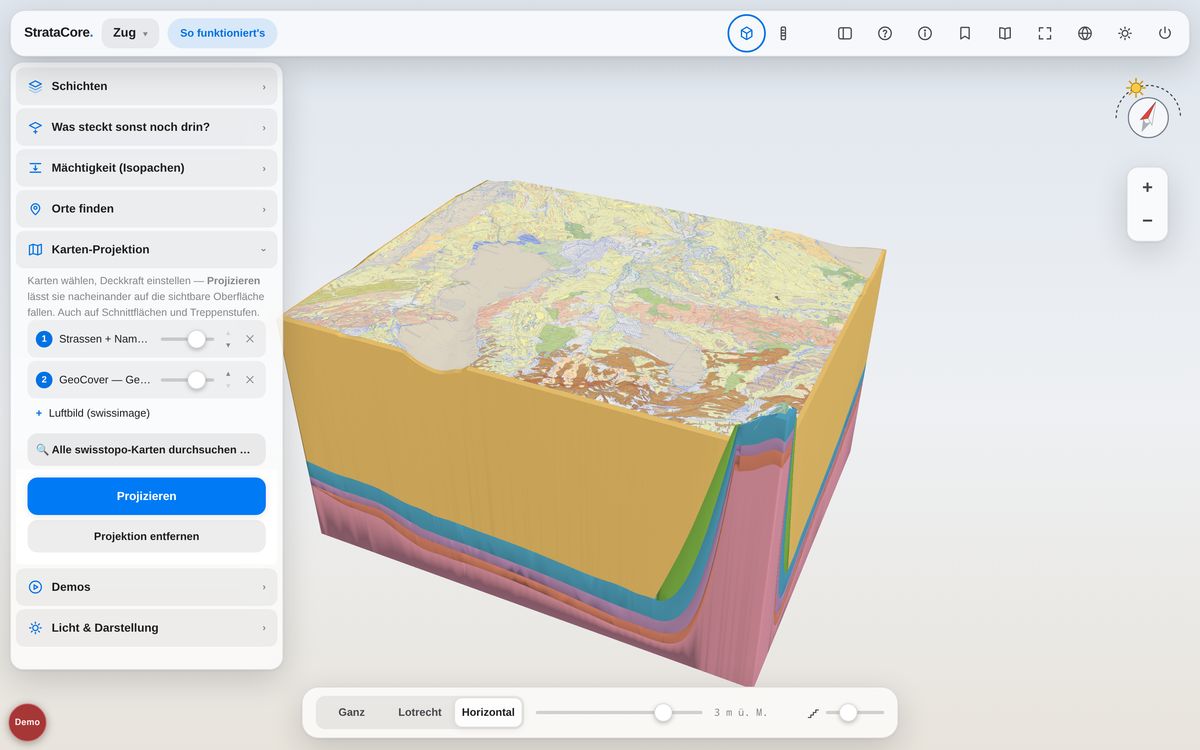
Der besondere Trick von StrataCore: amtliche Karten fallen von oben auf das Modell und schmiegen sich an die sichtbare Oberfläche an — an das Gelände, an Schnittflächen, an Treppenstufen, an ausgeblendete Schichten.
- Erst schneiden und ausblenden, bis die Ansicht stimmt.
- Im Panel unter Karten-Projektion Karten wählen: die Vorschläge (Strassen + Namen, GeoCover, Luftbild) oder über die Suche aus hunderten swisstopo-Ebenen (Grundwasser, Naturgefahren, Lärm …).
- Reihenfolge = Reihenfolge der Auswahl; jede Karte hat ihre eigene Deckkraft.
- Projizieren — die Karten fallen nacheinander aufs Modell.
5a · Merkliste — Ansichten speichern und teilen
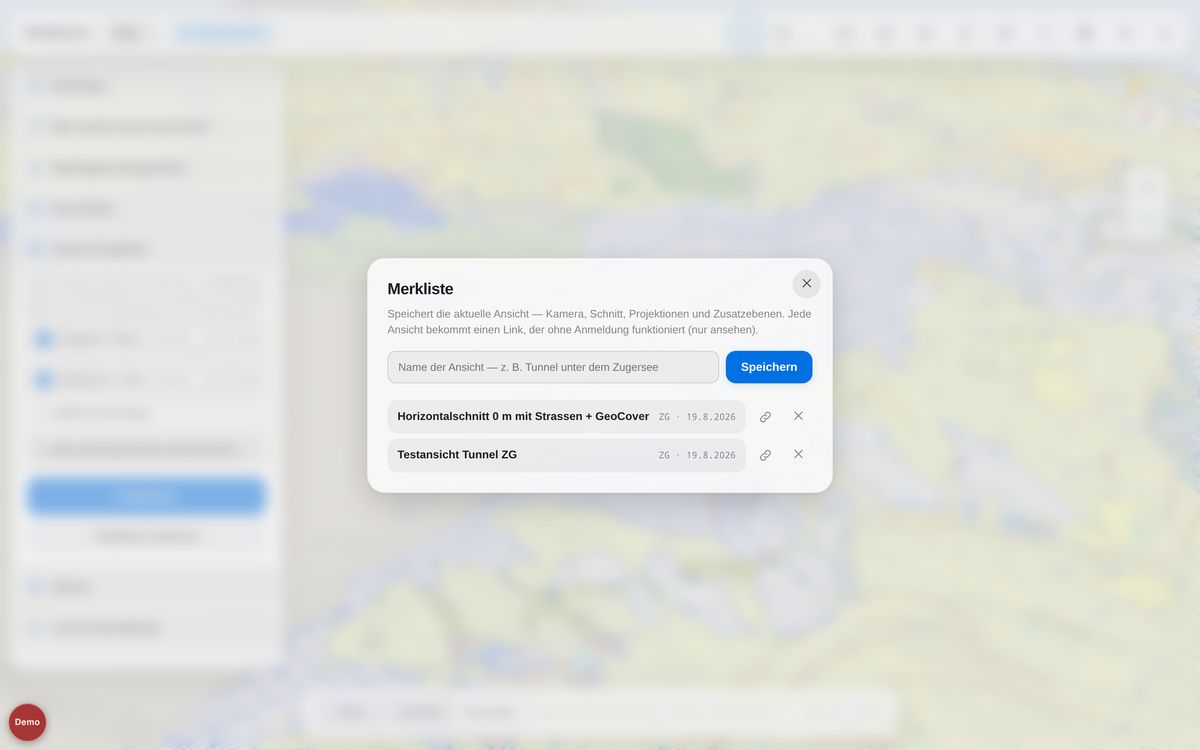
Das Lesezeichen-Symbol oben speichert die aktuelle Ansicht komplett: Kamera, Schnitt, Licht, Schichten, Projektionen und Zusatzebenen. Jede gespeicherte Ansicht bekommt einen Link, der ohne Anmeldung funktioniert — wer ihn öffnet, sieht die Ansicht Schritt für Schritt entstehen (Flug zur Position, Schnitt fährt auf Tiefe, Karten fallen, Ebenen erscheinen), kann aber nur drehen, zoomen und anschauen. Mit Anmeldung stehen alle Werkzeuge offen. In der Merkliste springt ein Klick auf eine Ansicht animiert dorthin — so lässt sich eine Führung durch mehrere gespeicherte Ansichten zeigen.
Die Merkliste gibt es auch in VistaCore, LithoCore, PlanaCore und im Bohrprofil (SkyCore merkt sich nur seine Einstellungen): Das Lesezeichen-Symbol öffnet dort dasselbe Fenster — oben speichert es die aktuelle Umgebungs-Ansicht (Ausschnitt, Boden, Gebäude, Projektionen, Blickwinkel), darunter steht die gemeinsame Liste aller gespeicherten Ansichten. Es ist eine Liste über alle Module: Umgebungs-Einträge öffnen sich direkt in VistaCore bzw. LithoCore, 3D- und Bohrprofil-Einträge spielt das Untergrundmodell ab. Teilen-Link und Löschen funktionieren überall gleich; Speichern braucht ein Konto.
5a2 · Vitrinen — Geschichten aus offenen Daten
Die Startseite zeigt die Fach-Vitrinen (Aushub, Lärm bei Tag und Nacht, Sonne & Schatten, Sonnenpotenzial, Geologie im Detail, Wohndichte, Export) — und als letzte Kachel «Weitere Vitrinen»: dort liegen die atypischen Beispiele (Himmel über der Schweiz, Zeitreise, Gletscher, Eiszeit, Hochwasser, Invasion, Corona, Wohnlage, Schule), als Beweis der Reichweite, nicht als Tagesgeschäft. Welche Vitrine wo steht, ist eine Zeile in der Konfiguration — je nach Kunde wandert die eine oder andere.
Die Startseite trennt Werkzeuge (das Produkt) und Vitrinen (Beispiele). Jede Vitrine ist eine fertige Ansicht aus offenen Daten — Aushub an der Parzelle, Sonne & Schatten im Dorf, Geologie im Detail, Hochwasser-Simulator, Zeitreise auf der Karte, Dichte-Türme, Gletscherrückzug u. a. Sie zeigen, was die Werkzeuge können; das Eigentliche sind Ihre Daten. Über «Vitrinen anordnen» lässt sich die Reihenfolge persönlich sortieren.
5b · Export — Blätter und Ebenen-Pakete
Der Export-Abschnitt (im 3D-Modell und in der Umgebung) kann zweierlei.
Ebenen-Export: ein frei gewähltes Rechteck auf der Karte, ein
Massstab (1:500 bis 1:25'000) und beliebige Projektionen — heraus kommt
wahlweise ein ZIP-Paket (für QGIS: projekt.qgz
doppelklicken → fertiges Projekt in EPSG:2056; jede Ebene liegt als
GeoTIFF mit eingebettetem Koordinatensystem und sprechendem Namen samt
Massstab und dpi bei, dazu ebenen_live.qlr für Live-WMS;
für Illustrator/Inkscape/Affinity: plan.svg, massstäblich in
Millimetern mit einer Ebene je Projektion, Rahmen und Massstabsleiste)
oder ein GeoPDF im gewählten Blattformat (A4/A3), in dem sich jede
Ebene ein- und ausblenden lässt und das QGIS lagerichtig einliest.
Ebenen lassen sich vor dem Export ordnen (▲▼), in der Deckkraft regeln
und weiss durchstanzen (◲). Schnappschuss: die Ansicht mit
«Senkrecht von oben, nach Norden» ausrichten, ein Quadrat im Bild wählen —
als PNG oder als PDF-Blatt mit Datum, Koordinate und QR-Code, der die
Ansicht ohne Anmeldung im Browser öffnet.
6 · Datengrundlage (ℹ)
Der ℹ-Knopf zeigt auf einem Blatt, was in diesem Modell echt ist: welche amtlichen Flächen (swisstopo) verbaut sind und wie viel jeder Schicht auf Messdaten beruht — als Balken je Schicht. Alles andere ist plausibel erfunden und als Demonstration gekennzeichnet: das Modell zeigt ehrlich, wo das Wissen aufhört. Der Link am Ende führt zur ausführlichen Herleitung mit allen Rechenschritten.
6a · Laden: stufig und komprimiert
Jedes Kantonsmodell lädt in zwei Stufen: zuerst eine Sechzehntel-Auflösung (rund 0.3 MB, sichtbar in unter einer Sekunde), dann im Hintergrund das volle Modell — ohne Flackern, Kamera und Einstellungen bleiben. Die Modelle liegen mit meshopt komprimiert vor, rund sechsmal kleiner als roh; Namen der Einheiten und die Kennzeichnung gemessen/gerechnet bleiben dabei erhalten. Beim Schweiz-Block meldet ein Hinweis die Ladezeiten und vergleicht sie mit früheren Aufrufen. Grössere Modelle (Kacheln, Vorladen der Nachbarn) sind konzipiert und werden ausgelöst, sobald ein Kunde ein solches Modell liefert.
7 · Lernen: Tutorials, geführte Demo, Assistent
Geführte Demo: nach der Ortswahl auf der Startseite startet der rote runde Knopf eine Vorführung durch alle Werkzeuge. Ein blau pulsierender Maus-Ring wandert sichtbar zu den Bedienelementen, klickt, tippt und zieht, eine Sprechblase erzählt mit: 2D-Plan mit Ebenen und GeoPDF → Bohrprofil (strecken, drehen, maximieren) → Kantonsmodell mit Schnitt und Projektion → Geologie im Detail → Ortsbild mit Sonnenlauf. Neben dem roten Knopf unten links erscheinen dabei ⏭ (nächste Modul-Demo) und ✕ (beenden); Esc beendet ebenfalls. Die Demo setzt eigene Verstellungen vorher zurück. Jedes Kapitel lässt sich auch einzeln starten: über die gelbe ▶-Marke am Modul-Knopf im Viertelkreis unten links oder über die Kapitel-Wahl auf der Startseite.
Assistent: der rote Knopf unten links (gedrehte Raute) öffnet ihn — mit Konto. Er erscheint kompakt: nur das grosse Eingabefeld, horizontal ziehbar; «Verlauf» blendet die bisherigen Fragen ein, 🗑 löscht sie, ✕ schliesst. Enter sendet, Shift+Enter macht eine neue Zeile; ein ganzer Auftrag darf ein Absatz sein. Während die KI arbeitet, dreht ein Ring über dem Feld; die Antwort steht danach kursiv und bernsteinfarben im Feld — die nächste Eingabe leert es. Unter jeder Antwort stehen 👍/👎, bei einer erkannten Grenze «⚡ nochmals mit dem stärkeren Modell». Der Assistent nimmt den Sitzungs-Punkt als Arbeitsort, wenn kein oder nur ein halber Ort genannt ist. Bei «Wie stelle ich … ein»-Fragen fährt derselbe blaue Maus-Ring wie in der Demo zum Bedienelement, öffnet den Abschnitt und sagt einen Satz dazu.
Das kann er:
- Erklären und hinführen: Fragen zur Bedienung beantworten, auf die passende Seite wechseln und den richtigen Knopf hervorheben.
- StrataCore: «Verschiebe den horizontalen Schnitt auf 500 m», «Setze den lotrechten Schnitt durch Rümlang».
- VistaCore: «Zeige den Schatten der Bahnhofstrasse 10 in Winterthur am 1. September um 18:30, 0.5 m, Kataster» — Ort, Datum, Uhrzeit, Auflösung, Hintergrund und Projektion.
- PlanaCore, ganze Pläne: «GeoPDF mit Lärm Tag und Nacht und Personenverkehr, Mittelpunkt Bahnhofstrasse 8 Goldau, 1:25'000, A4 hoch, Titel …». Er sucht die Ebenen selbst im swisstopo-Katalog und in den Register-Quellen (Amtliche Vermessung, Kataster, GeoCover), setzt Blatt, Massstab, Grundkarte («ohne Landeskarte») und Titel — und fragt vor dem Export zurück, mit der Liste dessen, was er zusammengestellt hat. Erst nach dem Ja wird gerechnet.
- Ehrlich bleiben: Ein Ort ohne Ortschaft, der auf mehrere Gemeinden passt, wird nachgefragt statt geraten; eine Ebene, die er nicht findet, beantwortet er mit den nächstliegenden Treffern statt mit «gibt es nicht».
Das kann er nicht:
- Nichts ausserhalb der festen Liste (Seiten, Knöpfe, die genannten Aktionen). Er lädt keine Daten in Masse herunter, greift auf keine fremden Konten zu und führt nichts aus, was nicht auf dieser Liste steht — auch nicht auf Zureden.
- Er rechnet nicht selbst: keine Volumen, keine Statik, keine geologische Deutung. Die Zahlen kommen aus den Werkzeugen (Bohrprofil, Aushub, Schnitt), nicht aus dem Assistenten.
- Er kennt den Inhalt der Modelle nicht — welche Schicht an einem Punkt liegt, zeigt das Bohrprofil, nicht der Chat.
- 30 Fragen je Konto und Tag.
Fehlt eine Fähigkeit — das Ticket: Der Assistent fragt, ob das ein Wunsch fürs nächste Update ist und wofür du es brauchst. Mit deinem Ja eröffnet er ein Ticket mit Nummer; der Betreiber entscheidet zeitnah in einem von drei Zuständen — eingebaut (die Funktion ist live, die Antwort sagt, wie es geht), abgelehnt (mit Begründung) oder Alternative (der Weg, der heute schon geht). Die Antwort kommt per Mail und steht beim nächsten Öffnen des Assistenten, bis du sie als gelesen markierst. Was aus einem Ticket gebaut wird, steht allen Konten offen — der Baukasten wächst entlang echter Aufträge, nicht entlang einer Roadmap. Für Kunden, die eine Anpassung ausschliesslich für sich brauchen (zum Beispiel den Import sensibler Daten in einem eigenen Format), ist ein exklusiver Fork vorgesehen, gebunden an Lizenz und Konto; das ist eine Vertragsfrage, nicht Teil der Demo. Ein Ticket ist ein Versprechen auf eine Antwort, nicht auf den Einbau.
Unter dem ?-Knopf liegen vier geführte Tutorials von je einer Minute; die grosse geführte Demo durch alle Werkzeuge startet auf der Startseite (roter Knopf, nach Eingabe eines Orts). StrataCore führt jeden Schritt live vor („Vorführen"), danach bist du dran:
- Treppenstufen & Sonnenstand einstellen
- Horizontal schneiden auf einer bestimmten Höhe
- Strassen + eine swisstopo-Karte projizieren
8 · Rechte & Zugänge (für Verantwortliche)
Vier Zugangsstufen, jede mit klarem Umfang:
| Stufe | Zugang | Sieht / darf |
|---|---|---|
| Angemeldete | Selbstregistrierung, Passwort per Mail | alle Module und Werkzeuge, Export, Merkliste |
| Gast-Konto | geteiltes Demo-Login | wie Angemeldete; Nutzung wird als «gast» geführt |
| QR-Besucher | Merklisten-QR ohne Login | die geteilte Ansicht, Dock und Sonne — kein Export, kein Editieren |
| Archiv-Links (2D) | QR/Link aus dem GeoPDF, PIN-Teilen | der 2D-Plan mit allen Funktionen (bewusst offen — Archivzweck; die Hauptseite bleibt geschützt) |
Wer was nutzt, zeigt das Nutzungs-Dashboard (Admin-Schlüssel nötig): Ereignisse je Werkzeug und Person, «nie gefunden»-Gegenprobe, Mail-Protokoll, CSV-Export.
9 · Betrieb & Datenhoheit (für Kantone)
Betrieb im eigenen Haus: Die Software läuft als schlanker Python-Dienst ohne Cloud-Zwang — auf kantonaler Infrastruktur oder bei einem Schweizer Hoster. Das Modell und alle erfassten Daten gehören dem Kanton; die Demonstration hier nutzt ausschliesslich verfremdete oder synthetische Daten.
Sicherung: Ein Backup-Skript sichert Projekte, Datenbanken (als konsistente SQLite-Schnappschüsse), Dienst-Definitionen und Proxy-Konfiguration auf einen zweiten Server; Wiederaufbau ist dokumentiert und geprüft.
Personendaten: Konten und Nutzungsereignisse liegen getrennt vom Web-Root in einer unversionierten Datenbank und wandern nie ins Git; Mail-Zugangsdaten bleiben ausserhalb des Repos. Auswertungen dienen der Produktverbesserung («was findet niemand?»).
Quellen & Lizenzen: Amtliche Ebenen kommen live von swisstopo bzw. geodienste.ch und werden mit Quellenvermerk ausgegeben; zugangsbeschränkte kantonale Dienste (z. B. Leitungskataster) lassen sich nach Freigabe in Minuten einbinden.
10 · Woher die Daten kommen
Gelände, Karten und die gemessenen Tiefenflächen stammen von swisstopo (swissALTI/DHM, Pixelkarte, GK500, swissBEDROCK, GeoMol). Die Demonstrationsmodelle ergänzen fehlende Tiefen plausibel — für ein produktives Kantonsmodell werden die amtlichen Daten des Kantons eingebaut, und das Modell gehört dem Kanton.
StrataCore — die neu gestaltete Oberfläche des Viewers · Demonstrationsdaten · Datengrundlage im Detail