← Tutorial-Übersicht · Bohrprofil-Anleitung
🌍 Das 3D-Modell — erkunden und anschneiden
Das Modell zeigt den Untergrund des Kantons als geschlossene Körper je geologischer Einheit. Sie können hineinschauen, es aufschneiden, einzelne Schichten ausblenden und an jeder Stelle ein Bohrprofil abgreifen.
Bewegen — und wieder herausfinden
| Maus | Touch (iPad) | Wirkung |
|---|---|---|
| ziehen | ein Finger | drehen |
| Mausrad | zwei Finger auf/zu | zoomen |
| rechte Taste ziehen | zwei Finger schieben | verschieben |
Schichten ein- und ausblenden
Im Bedienfeld links steht unter Geologische Einheiten die Legende mit Farbe, Name und Volumen. Ein Klick auf eine Zeile blendet die Einheit aus — so schauen Sie in tiefere Stockwerke, ohne zu schneiden. Alle und Keine setzen die Auswahl in einem Zug.
Schnittebene — der Blick ins Innere
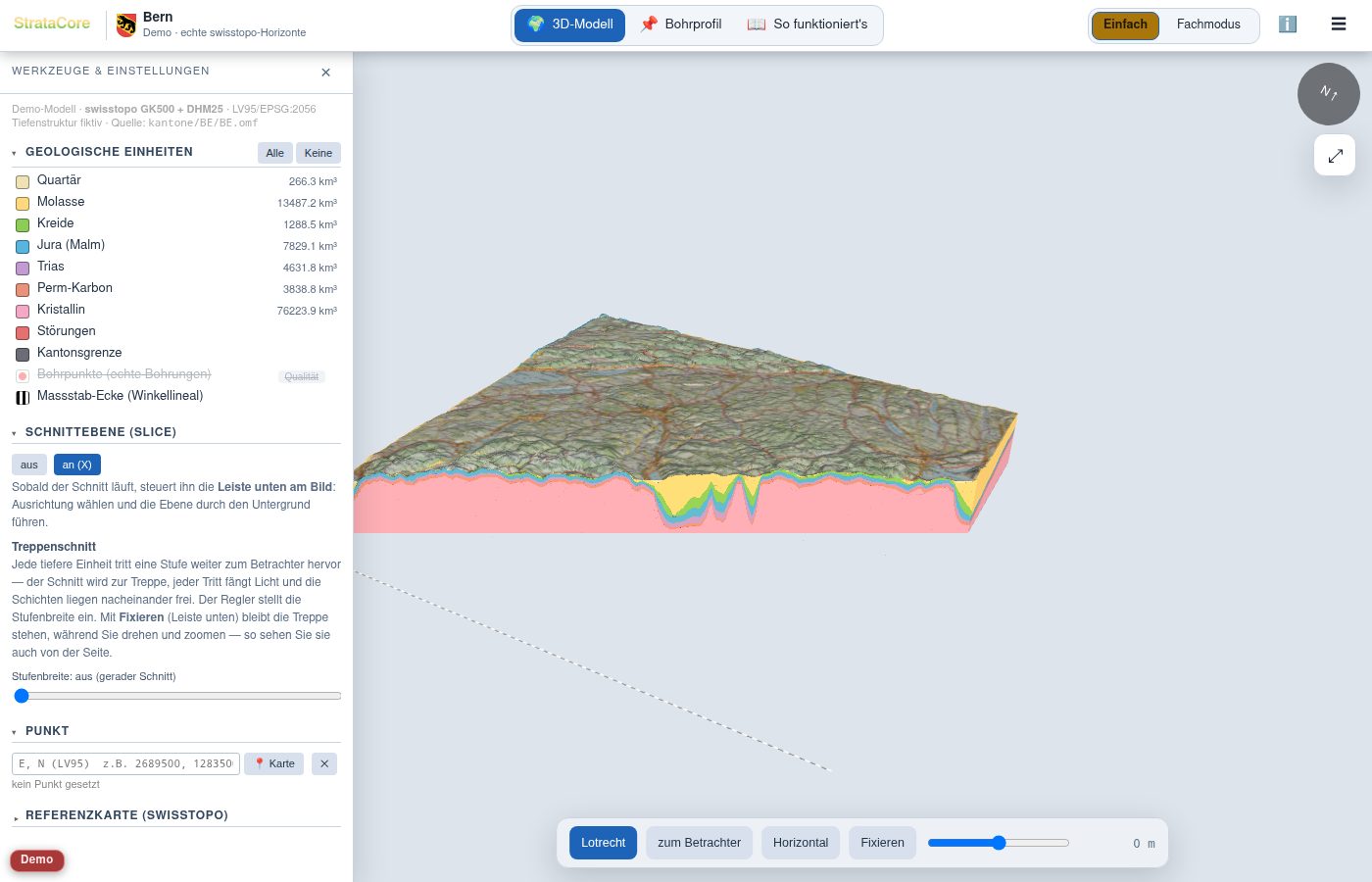
X oder Schnittebene → an startet den Schnitt. Drei Ausrichtungen:
| Ausrichtung | Verhalten |
|---|---|
| Lotrecht (Standard) | senkrechte Ebene, Richtung folgt dem Blick — der klassische geologische Schnitt |
| zum Betrachter | Ebene steht senkrecht zur Blickachse und kippt mit der Kamera |
| Horizontal | waagrechte Ebene auf einer Kote — eine geologische Karte in der gewünschten Tiefe |
Treppenschnitt — jede Schicht einzeln
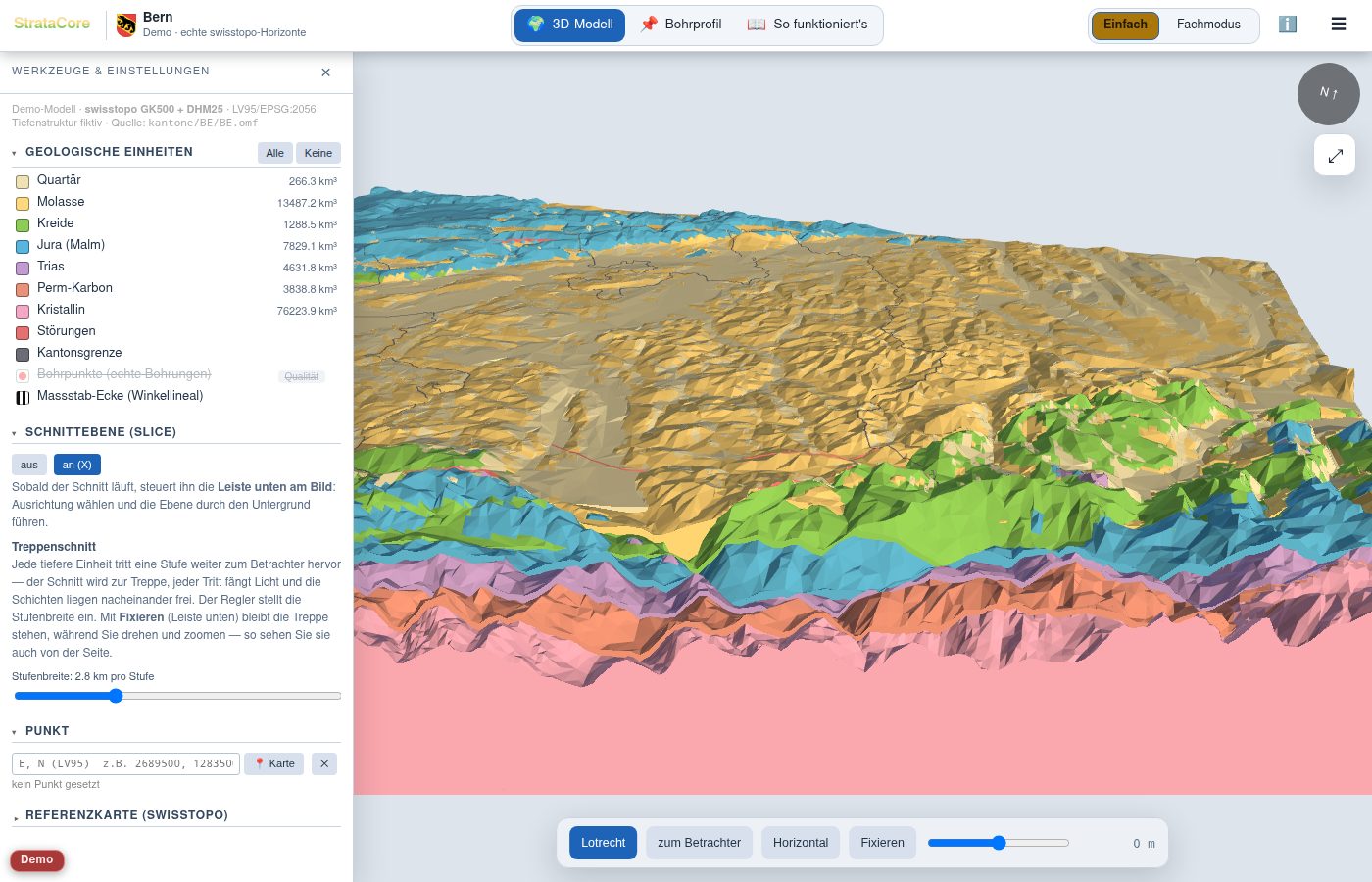
Der Regler sitzt im Bedienfeld unter Schnittebene und schaltet den Schnitt bei Bedarf selbst ein. Die Stufenbreite passt sich der Kantonsgrösse an; ganz links steht der gewöhnliche gerade Schnitt.
Fixieren — die Treppe von der Seite ansehen
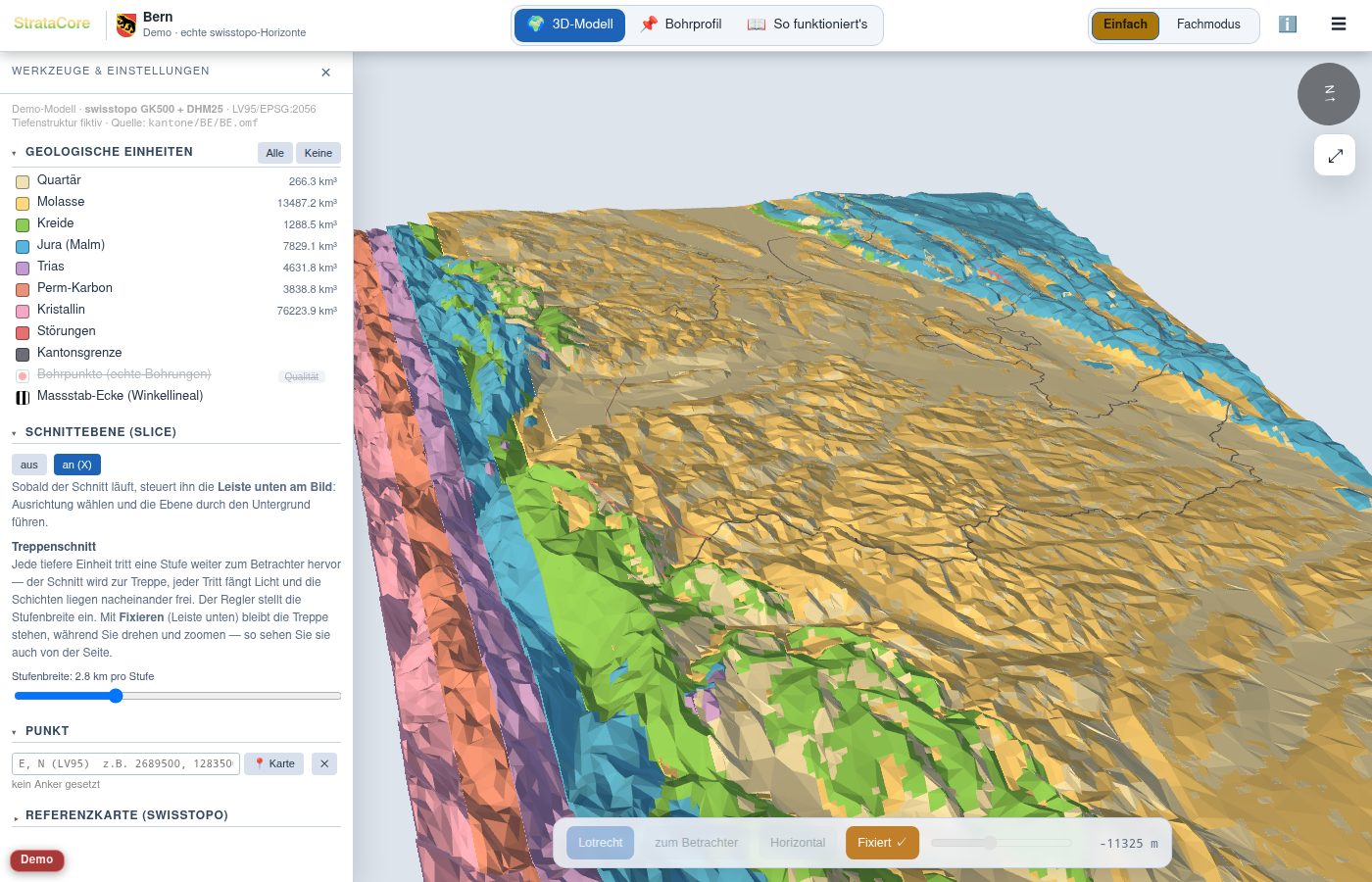
Ohne Fixieren dreht sich die lotrechte Ebene mit dem Blick mit; das ist beim Suchen praktisch, beim Betrachten hinderlich. Ein zweiter Klick auf Fixiert ✓ löst sie wieder.
Punkt setzen — und ins Bohrprofil wechseln
Im Abschnitt Punkt Koordinaten eintippen (E, N in LV95) oder 📍 Karte öffnen und klicken. Der Punkt erscheint als Lot im Modell; F hält den Schnitt durch diesen Punkt fest, P öffnet ihn im Bohrprofil-Werkzeug.
Karte, Gelände und Überhöhung
Unter Referenzkarte legen Sie Landeskarte oder Luftbild auf die Geländeoberfläche oder auf eine frei wählbare Höhe. Die Überhöhung startet passend zum Relief (Flachland stärker, Bergkantone schwächer) und ist im Fachmodus frei einstellbar — bei 1× stimmen die Proportionen, darüber werden dünne Schichten lesbar.
Fachmodus: was zusätzlich erscheint
| Werkzeug | wofür |
|---|---|
| Isopachen | Mächtigkeitskarte einer Einheit — wo wird sie dick, wo keilt sie aus |
| Beleuchtung | Sonnenstand und Intensität für plastischere Schnittflächen |
| Bookmarks B | Ansicht merken und später wieder aufrufen |
| Winkellineal / Massstab | Strecken und Winkel im Modell abgreifen |
| Statistik | Volumen je Einheit, Dreieckszahlen, Modellgrenzen |
⌨ Tastatur
| Taste | Aktion |
|---|---|
| X | Schnitt an/aus |
| L | Schnitt im Raum fixieren |
| F | Schnitt durch den gesetzten Punkt fixieren |
| 0 | Gesamtansicht — ganzes Modell ins Bild |
| R / ⇧R | an Modellseite ausrichten (nochmals für weitere 90°) |
| P | gesetzten Punkt im Bohrprofil öffnen |
| B | Bookmark speichern |
← Übersicht · Weiter zum Bohrprofil →
© 2026 A. Obrero · StrataCore · Impressum