❓ Tutorial — so bedienen Sie StrataCore
Zwei Werkzeuge, ein Bedienkonzept: das 🌍 3D-Modell zeigt den Untergrund des Kantons zum Erkunden und Anschneiden, das 📌 Bohrprofil erzeugt an einem beliebigen Punkt ein stratigrafisches Profil mit Querschnitt und PDF. Diese Seite erklärt, was für beide gilt — die Werkzeuge selbst haben je eine eigene Anleitung.
1 · Zugang
Der Zugang ist persönlich: E-Mail-Adresse auf der Seite Zugang anfordern eintragen, das Passwort kommt sofort per Mail. Passwort vergessen? Dieselbe Seite nochmals ausfüllen — Sie erhalten ein neues. Angemeldet bleiben Sie 30 Tage.
2 · Kanton wählen
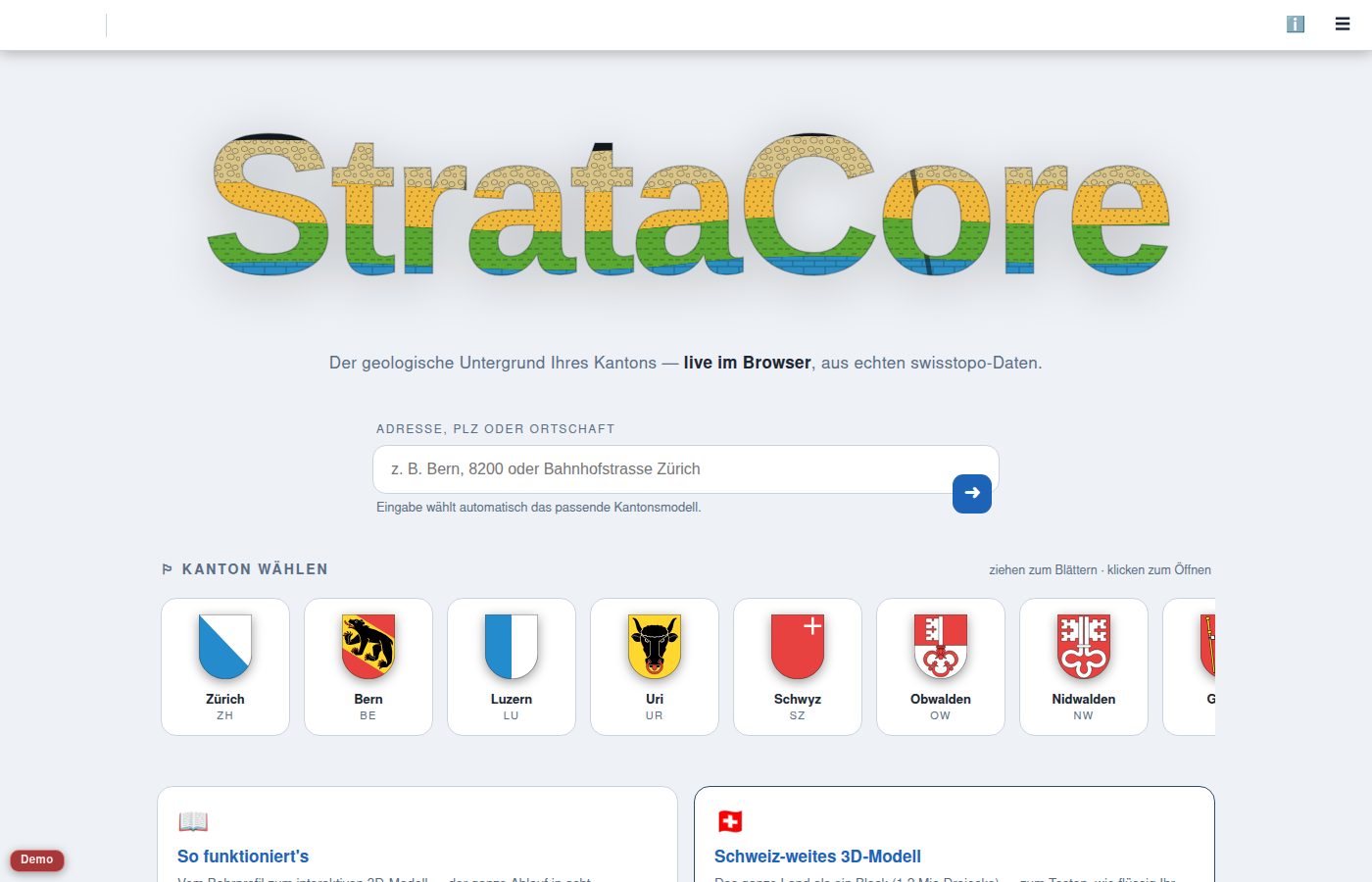
Der gewählte Kanton bleibt beim Wechsel zwischen den Werkzeugen erhalten; Sie sehen ihn oben links neben dem Wappen. Ein anderer Kanton geht jederzeit über den Kantons-Knopf oben links (Name ▾).
3 · Die Oberfläche
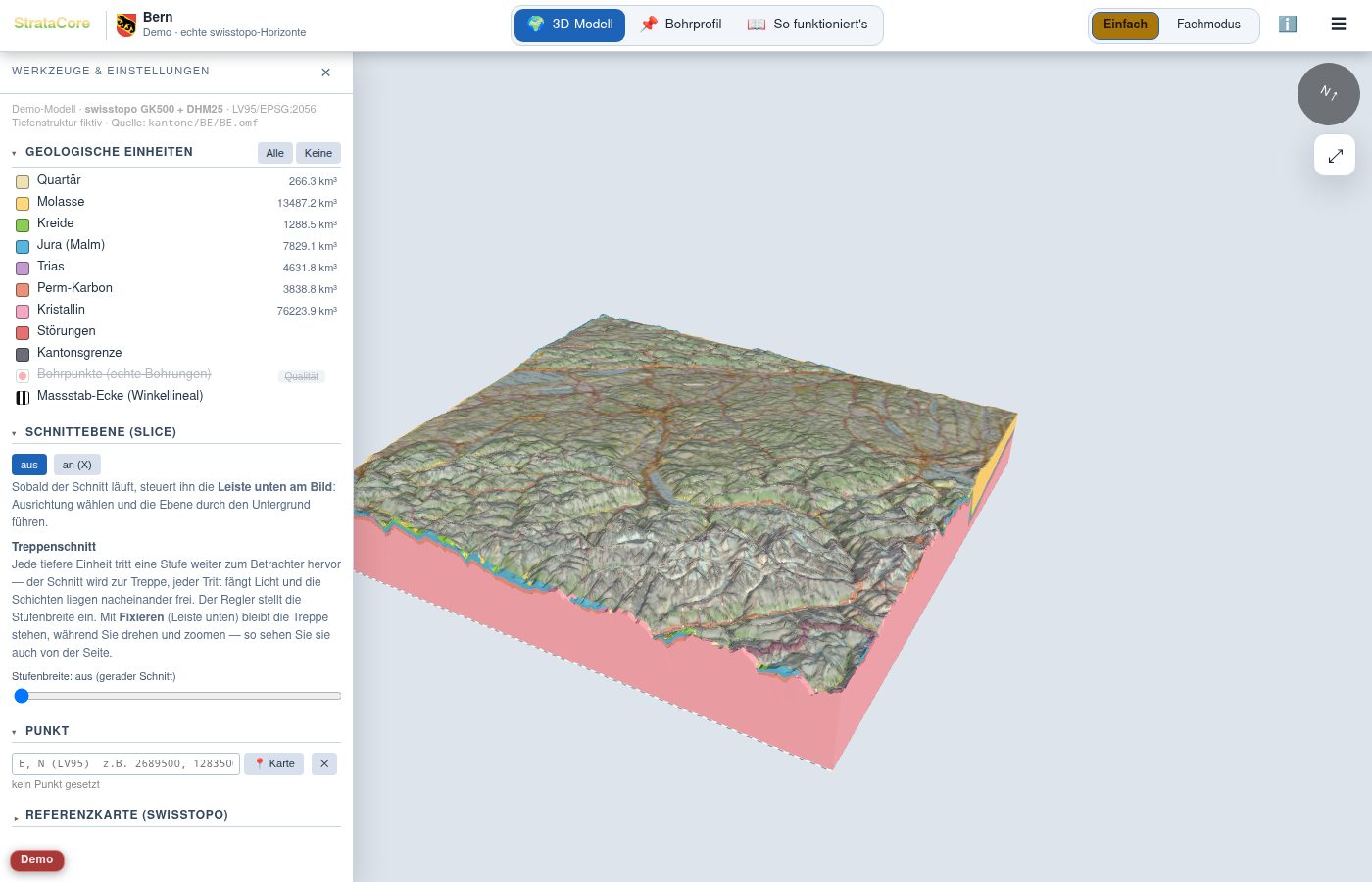
| Element | wofür |
|---|---|
| Werkzeugwechsel (Mitte oben) | 3D-Modell ↔ Bohrprofil ↔ Broschüre, ohne den Kanton zu verlieren |
| Einfach / Fachmodus | Einfach zeigt Schichten, Schnitt, Punkt und Karte. Fachmodus blendet die Fachwerkzeuge dazu ein (Isopachen, Beleuchtung, Bookmarks, Statistik, Ausrichtungen). |
| Bedienfeld links | Abschnitte zum Auf- und Zuklappen; der Kopf bleibt stehen, der Inhalt scrollt — nichts rutscht aus dem Bild. |
| Leiste unten | erscheint nur, wenn ein Schnitt läuft: Ausrichtung, Fixieren und der Regler, der die Ebene durch den Untergrund führt. |
| ⓘ / Demo-Marke | zeigt die Datenherkunft dieses Modells und lädt bei Bedarf alles frisch vom Server (Cache leeren). |
4 · Sprache, Tag/Nacht, App
Rechts in der Kopfleiste stellen Sie mit dem Globus die Sprache (Deutsch, Französisch, Italienisch, Englisch, Spanisch) und mit der Sonne den Tag-/Nacht-Modus um — in jedem Modul an derselben Stelle; daneben ⓘ für Datengrundlage und Impressum. Auf iPad und Handy lässt sich StrataCore über Teilen → Zum Home-Bildschirm als App ablegen; einmal geladene Modelle bleiben dann auch ohne Netz verfügbar.
5 · Was die Zahlen bedeuten
Alle Werte sind aus dem 3D-Modell interpoliert: zwischen den Stützstellen rechnet das Modell, es bohrt nicht. In dieser Demonstration sind zudem die Tiefenstrukturen teils erfunden und das Schaffhauser Modell bewusst verfremdet.
© 2026 A. Obrero · StrataCore · Impressum