← Tutorial-Übersicht · 3D-Modell-Anleitung
📌 Das Bohrprofil — vom Punkt zum PDF
Das Werkzeug schneidet an einer beliebigen Koordinate eine virtuelle Bohrung aus dem Modell und stellt sie so dar, wie ein Bohrprofil aussieht: Schichtsäule mit Signaturen, Tiefenangaben, Querschnitt entlang einer Achse — als PDF, PNG oder CSV.
Punkt wählen
Drei Wege führen zum selben Ziel:
- Karte — in die Karte klicken; das Fadenkreuz zeigt die Lage, ein zweiter Klick oder Enter bestätigt.
- Koordinaten — E, N in LV95 eintippen (z. B.
2683000, 1247000), dann Profil erstellen. - Ortssuche auf der Startseite — Adresse, PLZ oder Ortschaft eingeben; das Bohrprofil öffnet sich direkt an dieser Stelle.
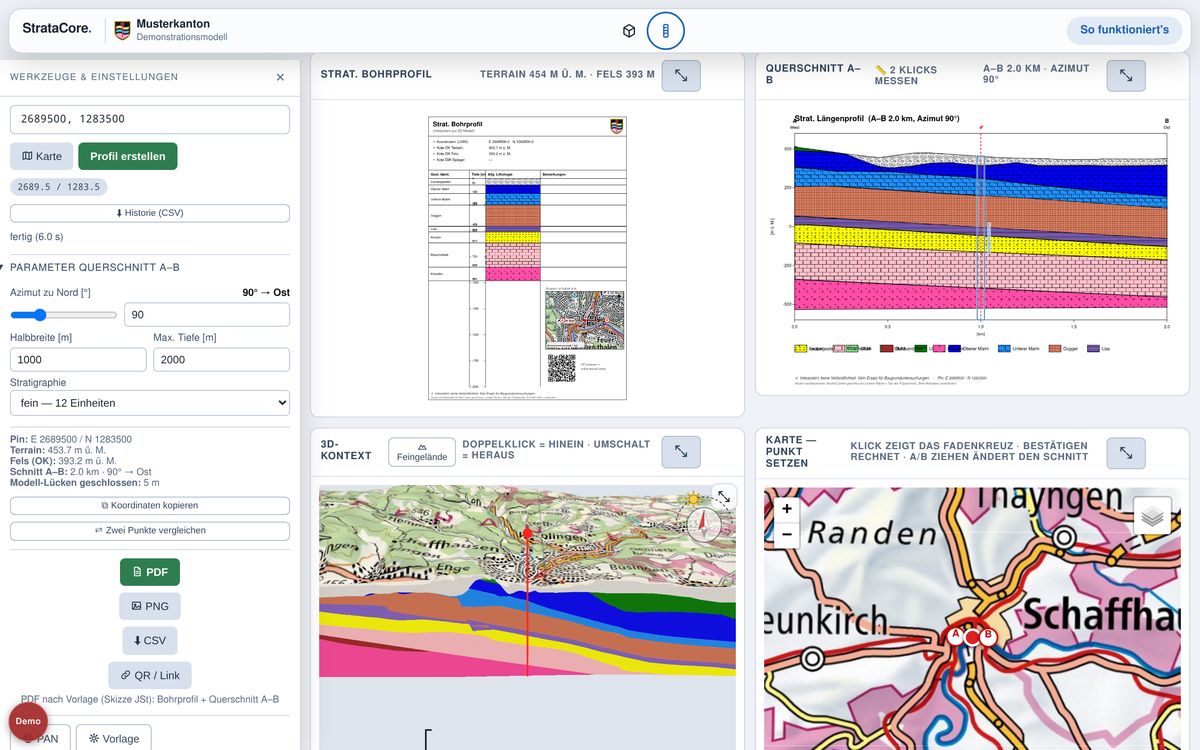
Vier Ansichten im Blick
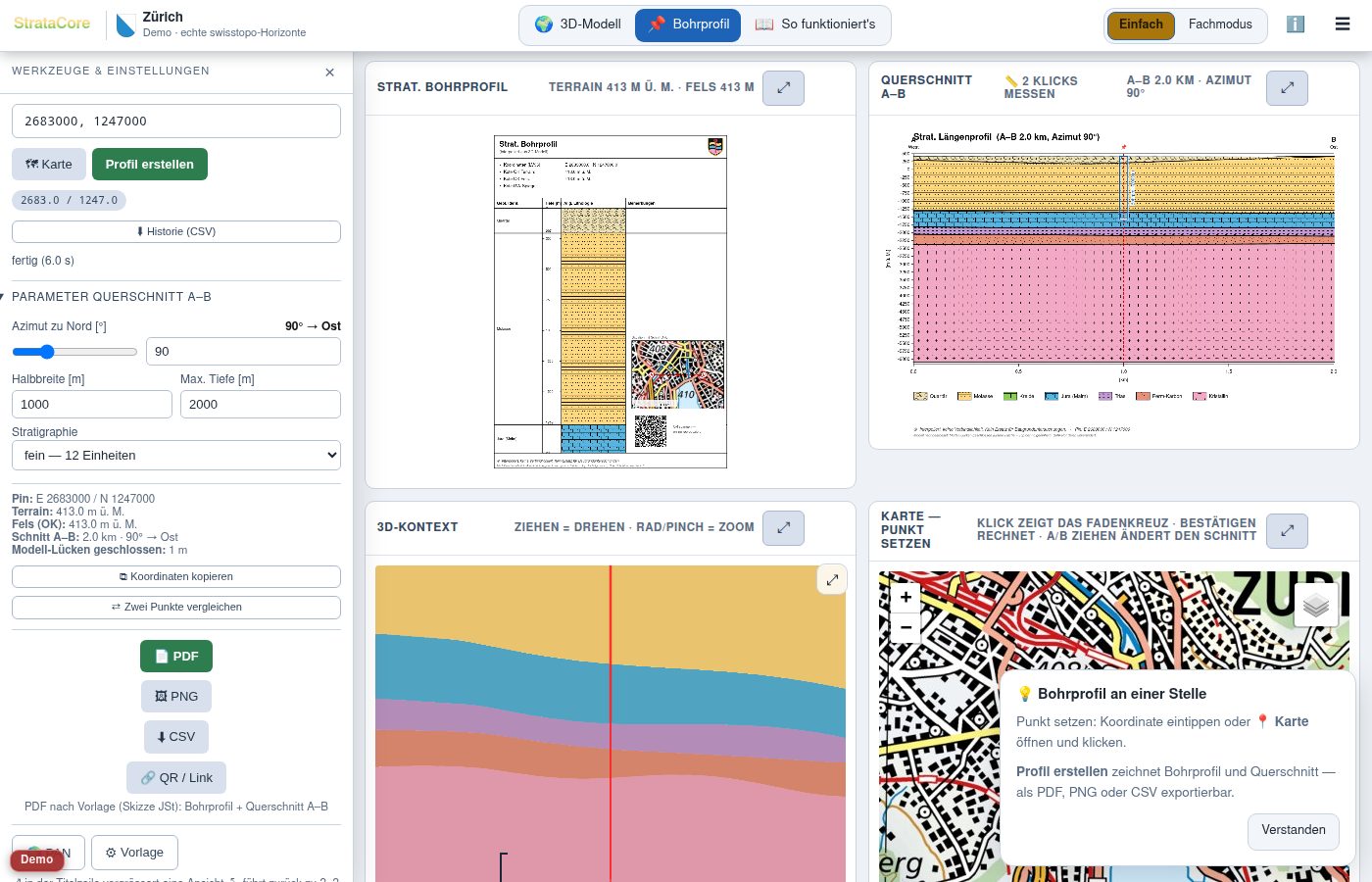
Im 3D-Kontext drehen Sie mit einem Finger oder der Maus; der Knopf ⤢ rechts oben in der Kachel setzt den Ausschnitt zurück, wenn Sie sich verzoomt haben.
Parameter — was sie bewirken
| Feld | Bedeutung |
|---|---|
| Azimut | Richtung des Querschnitts A–B, 0° = Nord, 90° = Ost |
| Halbbreite | halbe Länge des Querschnitts; 1000 m ergibt eine 2 km lange Strecke |
| Max. Tiefe | Tiefe der Säule unter Terrain — Standard 2000 m, damit die tiefen Einheiten mit im Bild sind; bis 3000 m möglich |
| Stratigrafie | fein zeigt alle Einheiten, grob fasst sie zu Gruppen zusammen — für Übersichtspläne |
Jede Änderung rechnet sofort neu; die Adresszeile führt die Parameter mit, ein Neuladen stellt also genau dasselbe Resultat wieder her.
Werte ablesen statt schätzen
Unter der Parameterliste stehen die abgeleiteten Werte: Terrain (Geländekote), Fels (OK) — die Oberkante des Festgesteins —, die Lage des Schnitts und geschlossene Modell-Lücken. Im Profil selbst können Sie mit dem Zeiger Tiefen abgreifen; zwei Klicks im Querschnitt messen eine Strecke.
Exportieren
| Format | Inhalt |
|---|---|
| Blatt nach Vorlage: Bohrprofil, Querschnitt, Kartenausschnitt, Rechtshinweis, QR-Code | |
| PNG | dasselbe Blatt als Bild — für Präsentationen |
| CSV | die Schichtgrenzen als Tabelle zum Weiterrechnen |
QR-Code — das Blatt bleibt lebendig
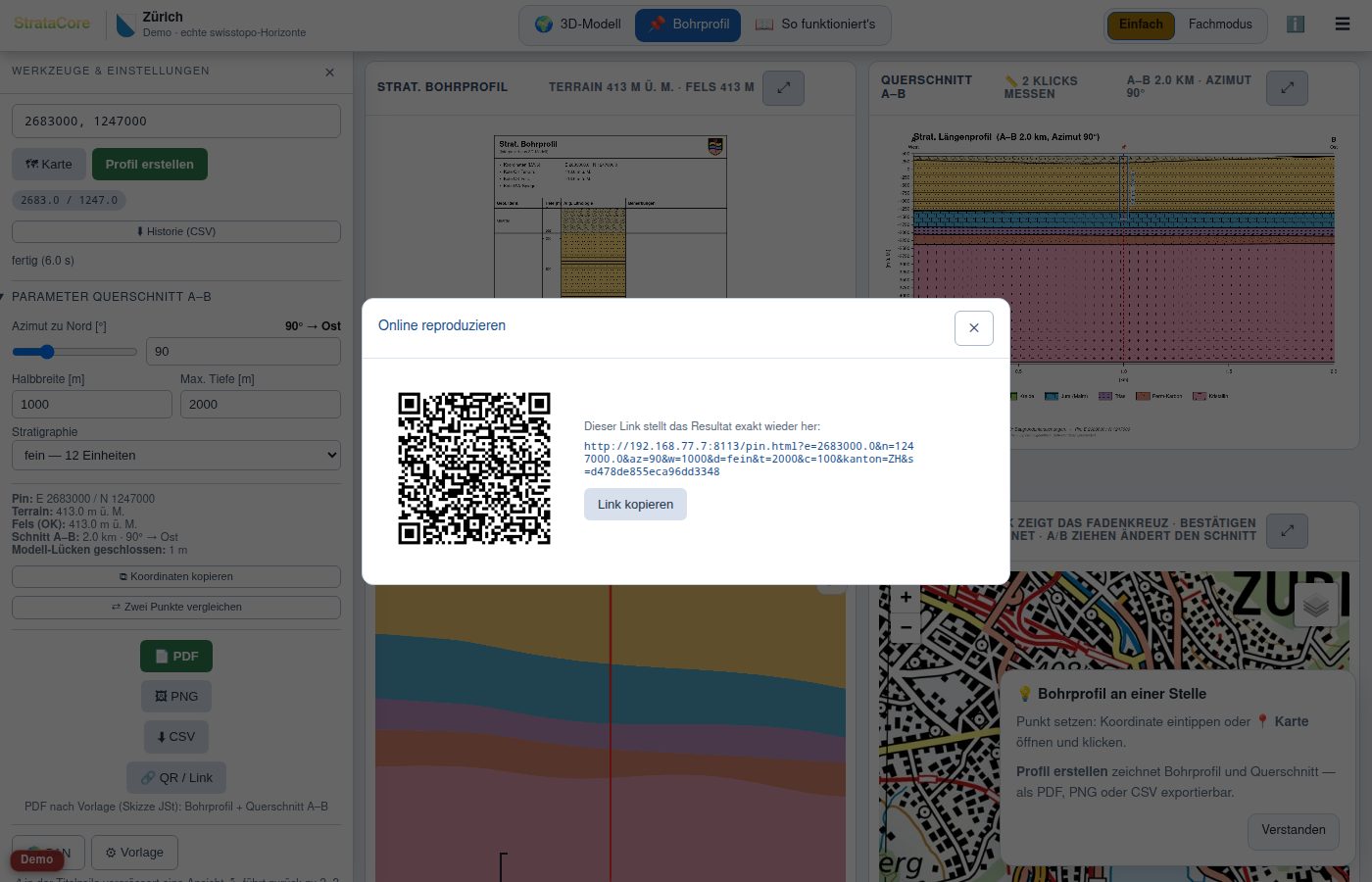
Wer den Code scannt, sieht dieselbe Berechnung und kann sie erneut exportieren. Punkt und Parameter sind dort gesperrt; wer selbst weiterarbeiten will, meldet sich mit einem Klick an. Der Link ist signiert — verändert man die Parameter in der Adresszeile, verlangt die Seite wieder die Anmeldung.
Zwei Punkte vergleichen
⇄ Zwei Punkte vergleichen stellt die Säulen zweier Standorte nebeneinander — praktisch, um Mächtigkeitsänderungen oder einen Störungsversatz zwischen zwei Baustellen zu zeigen.
⌨ Tastatur
| Taste | Aktion |
|---|---|
| Enter / G | Profil erstellen bzw. Fadenkreuz bestätigen |
| Esc | Fadenkreuz oder Messung verwerfen |
| K | Karte vergrössern |
| O | Vorlage & weitere Optionen |
← Übersicht · Zur 3D-Anleitung →
© 2026 A. Obrero · StrataCore · Impressum